

Guía de uso de EvaluaFP
Manual para docentes de Formación Profesional
¿Qué encontrarás en esta guía?
- → Acceso y primeros pasos en la plataforma
- → Cómo crear tu grupo y tu programación didáctica en un solo flujo
- → El hub del grupo: el centro de mando de tu clase
- → Cómo configurar RAs, CEs, instrumentos y ponderaciones
- → Control de asistencia y plano del aula
- → Registro y visualización de notas por RA y CE
- → Diario de sesión y horario semanal
Flujo de trabajo en EvaluaFP
evaluafp.com · hola@evaluafp.com
Acceso y primeros pasos
Accede a evaluafp.com y haz clic en Iniciar sesión. Si aún no tienes cuenta, pulsa Empezar gratis para registrarte. El plan gratuito es permanente y no caduca.
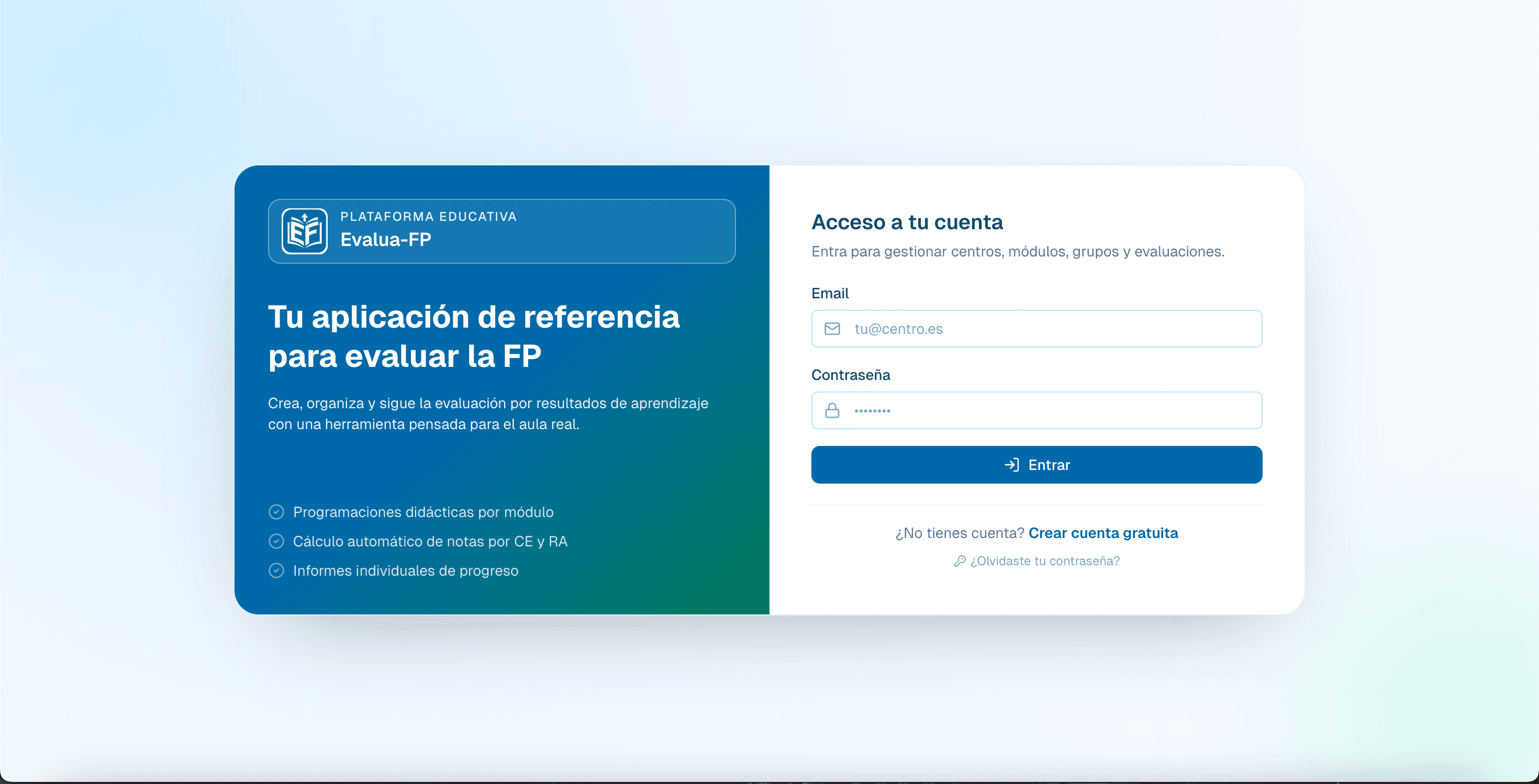
Captura de /login con el formulario de correo y contraseña
1.1 Checklist de bienvenida
La primera vez que entras al dashboard aparece un checklist de bienvenida con dos pasos:
✅ Crea tu primer grupo — te llevará a Mis grupos para iniciar el asistente.
⬜ Configura tu horario — opcional pero recomendado para activar el widget de "Hoy".
El checklist desaparece automáticamente en cuanto completas ambos pasos.
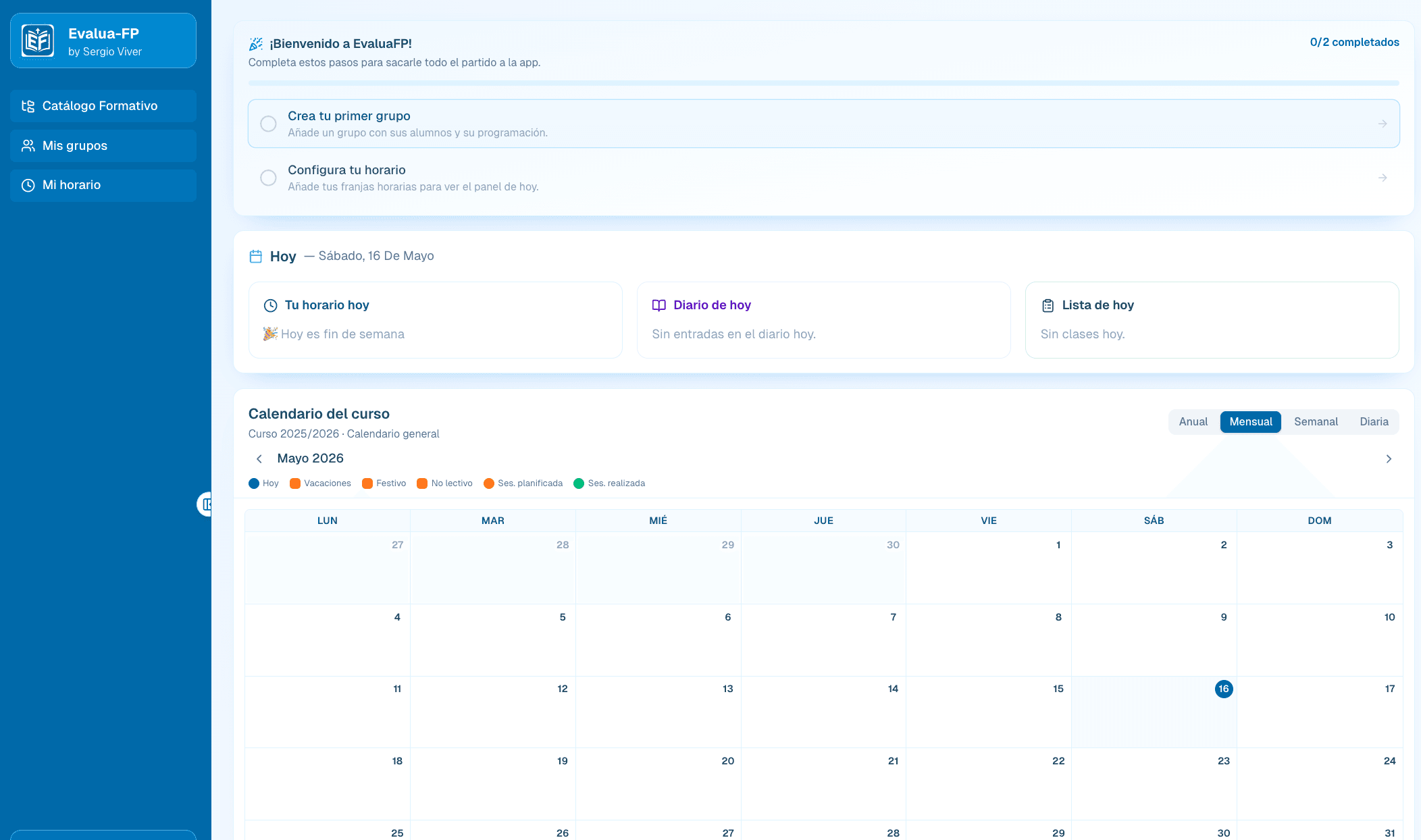
Captura del dashboard inicial mostrando los dos pasos del onboarding
1.2 Navegación lateral
El menú lateral tiene únicamente tres secciones para el docente:
| Inicio | Dashboard con el resumen del día y la asistencia pendiente |
| Mis grupos | Punto de acceso a todo — grupos, programaciones, notas, asistencia, diario |
| Mi horario | Configuración del horario semanal por grupos |
Crear tu primer grupo
En EvaluaFP, el grupo es la unidad central. Crear un grupo incluye también crear (o vincular) la programación didáctica. Todo ocurre en un único asistente guiado.
Ve a Mis grupos en el menú lateral.
Haz clic en la tarjeta Nuevo grupo (con borde discontinuo).
Escribe el nombre del grupo (ej. 1º DAM · Tarde), selecciona el curso escolar, la familia profesional, el ciclo y el nivel.
En el paso siguiente elige el módulo del catálogo. EvaluaFP cargará automáticamente los Resultados de Aprendizaje (RAs) y Criterios de Evaluación (CEs) oficiales.
Si ya tienes otro grupo con la misma programación, puedes copiarla en lugar de crearla desde cero.
Pulsa Crear grupo. Se creará el grupo con su programación en estado borrador.
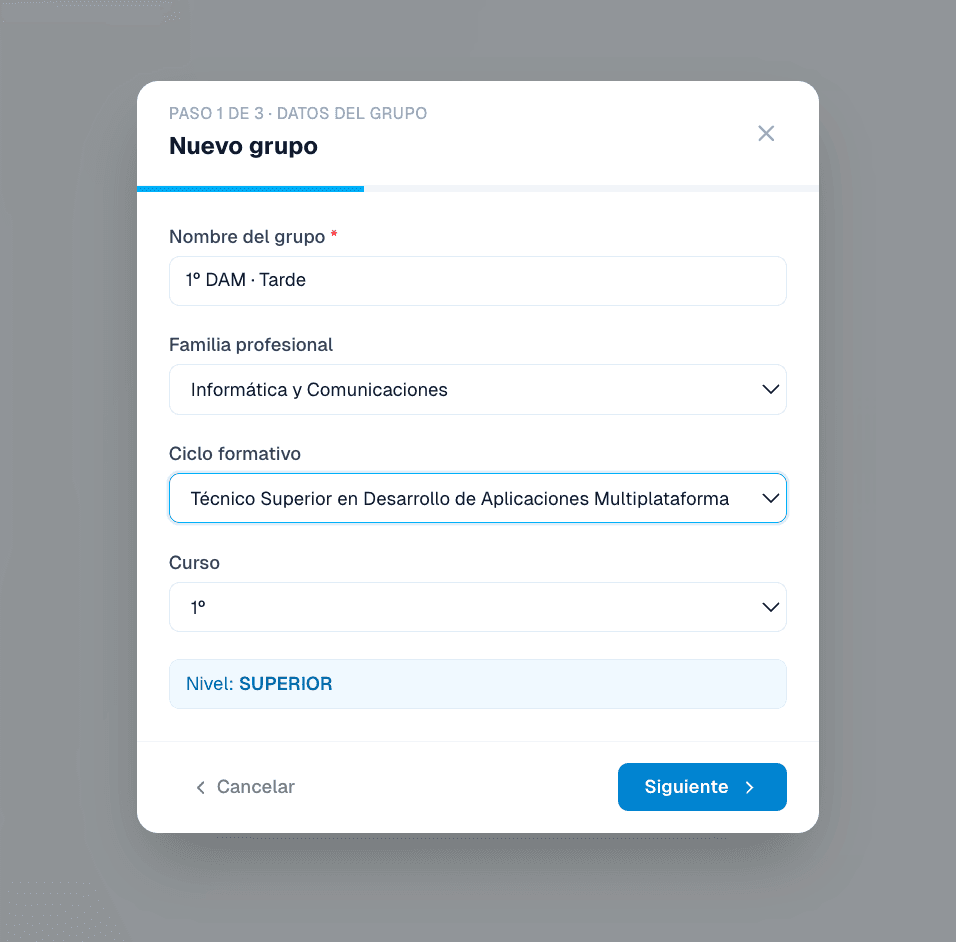
Captura del wizard mostrando los campos de nombre, familia, ciclo y nivel
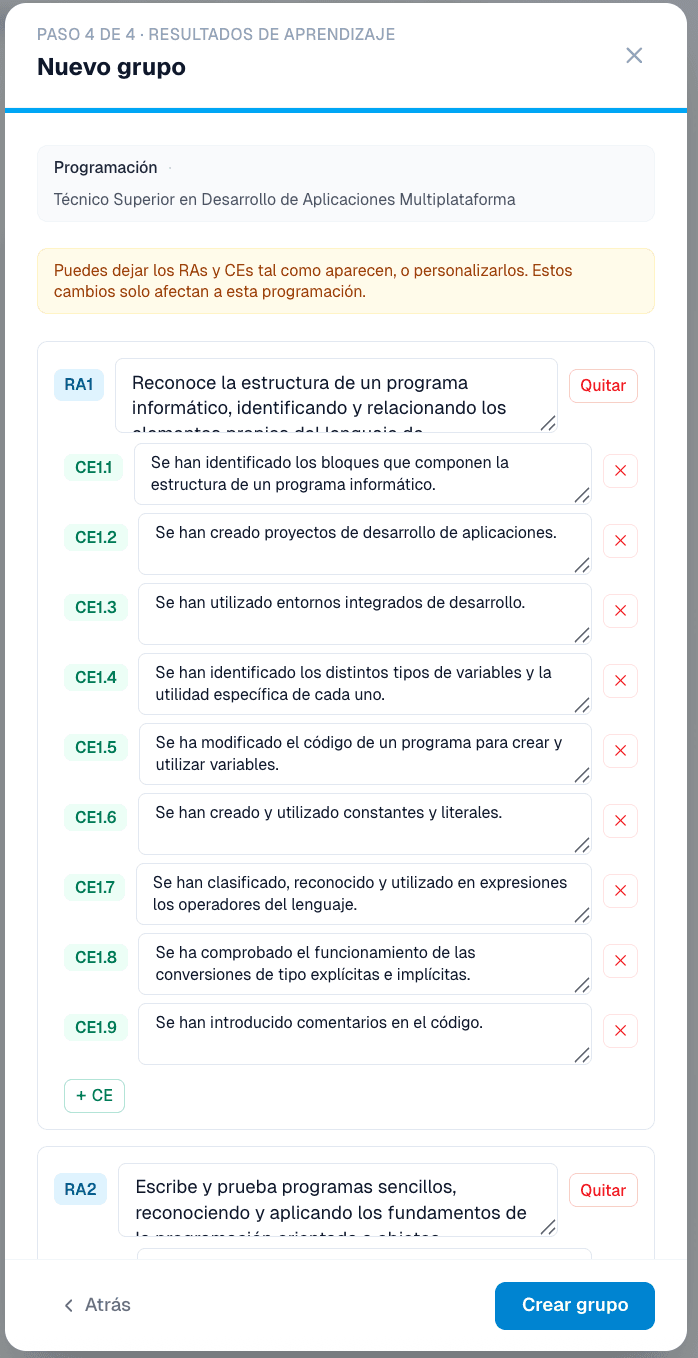
Captura del selector de módulo con el número de RAs y CEs que cargará
2.1 Lista de grupos
Cada grupo aparece como una tarjeta en Mis grupos. En la parte inferior de cada tarjeta hay cuatro indicadores de estado:
Verde = activo. Los indicadores Eval., Diario y Asist. se activan cuando la programación está publicada.
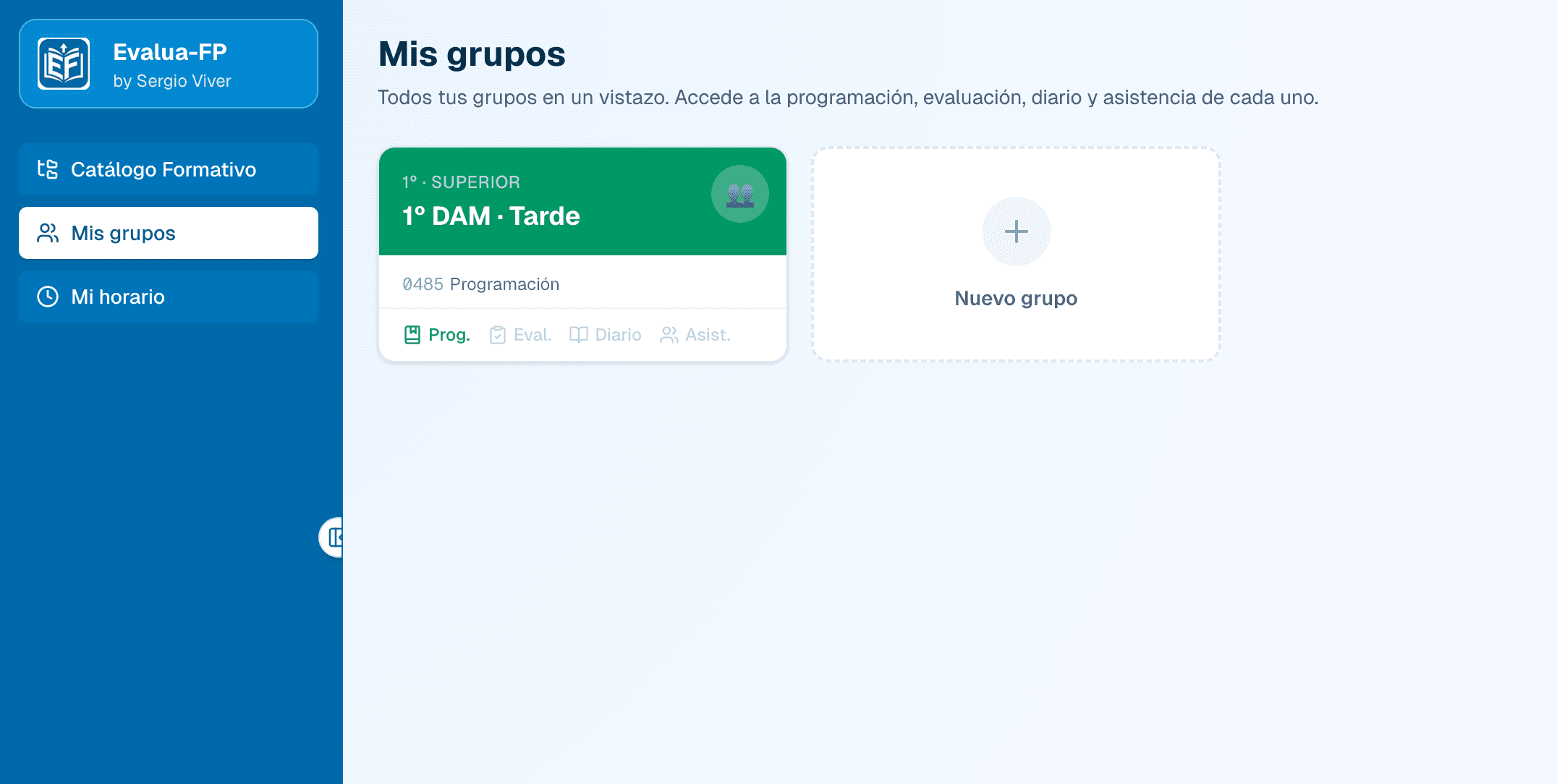
Captura de /dashboard/grupos mostrando varias tarjetas de grupo
Hub del grupo
Al hacer clic en un grupo accedes a su hub — el panel central desde el que gestionas todo lo relacionado con esa clase.
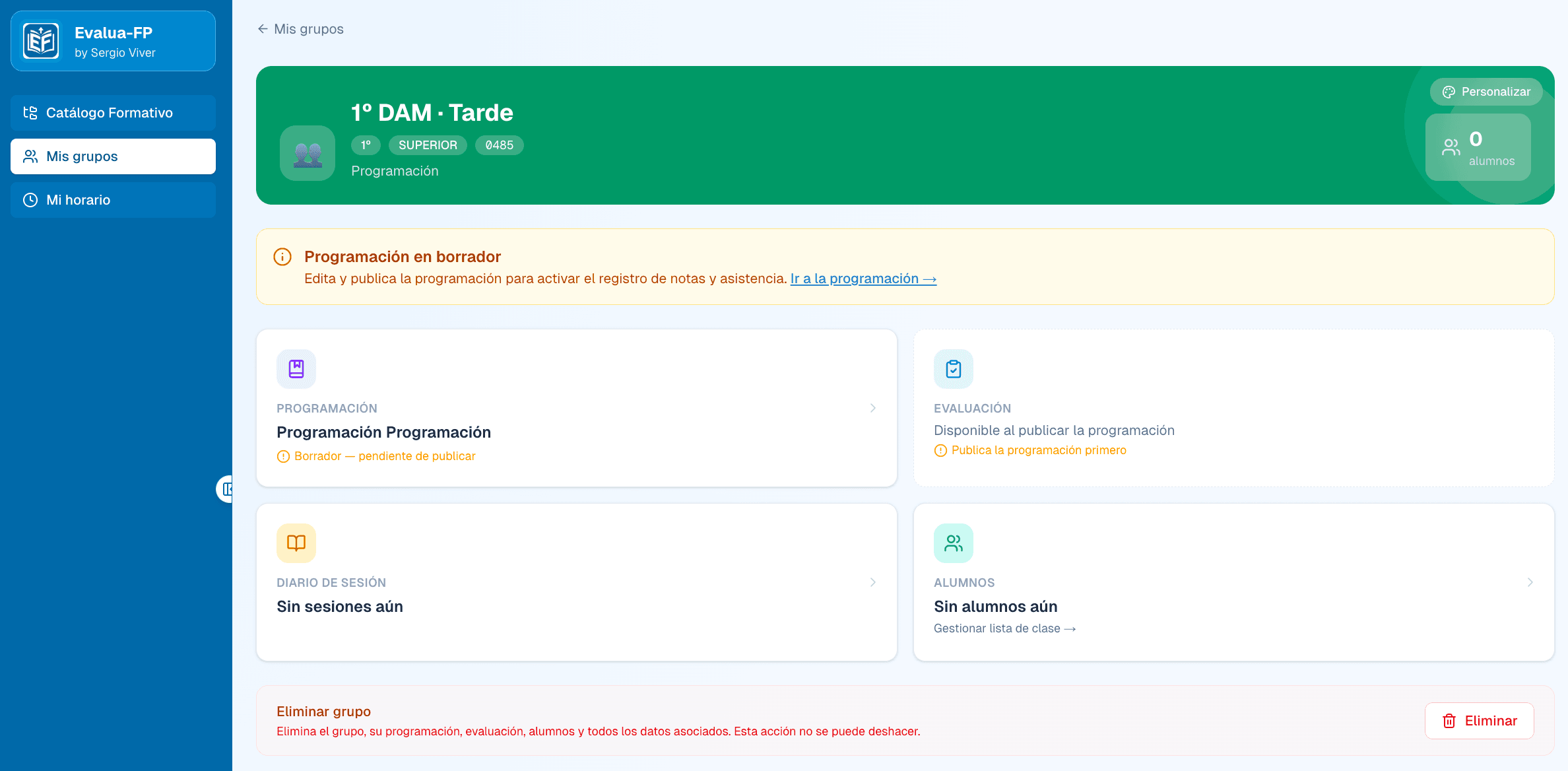
Captura mostrando las tarjetas de Programación, Evaluación, Diario de sesión y Alumnos
3.1 Las cuatro tarjetas del hub
El hub muestra cuatro tarjetas de acceso directo:
| Programación | Accede al editor de programación didáctica (RAs, CEs, instrumentos, ponderaciones) |
| Evaluación | Matriz de notas por alumno. Solo disponible cuando la programación está publicada |
| Diario de sesión | Registro cronológico de sesiones impartidas |
| Alumnos | Gestión de la lista de clase: añadir, editar y eliminar alumnos |
Configurar la programación didáctica
La programación se accede desde la tarjeta del grupo en Mis grupos pulsando el indicador Prog., o desde el acceso rápido dentro del hub. Se abre el editor de programación con cuatro pestañas.
4.1 Pestaña RAs y CEs
Muestra los Resultados de Aprendizaje y sus Criterios de Evaluación cargados del catálogo oficial. En esta pestaña configuras el peso de cada RA y CE dentro de la nota final.
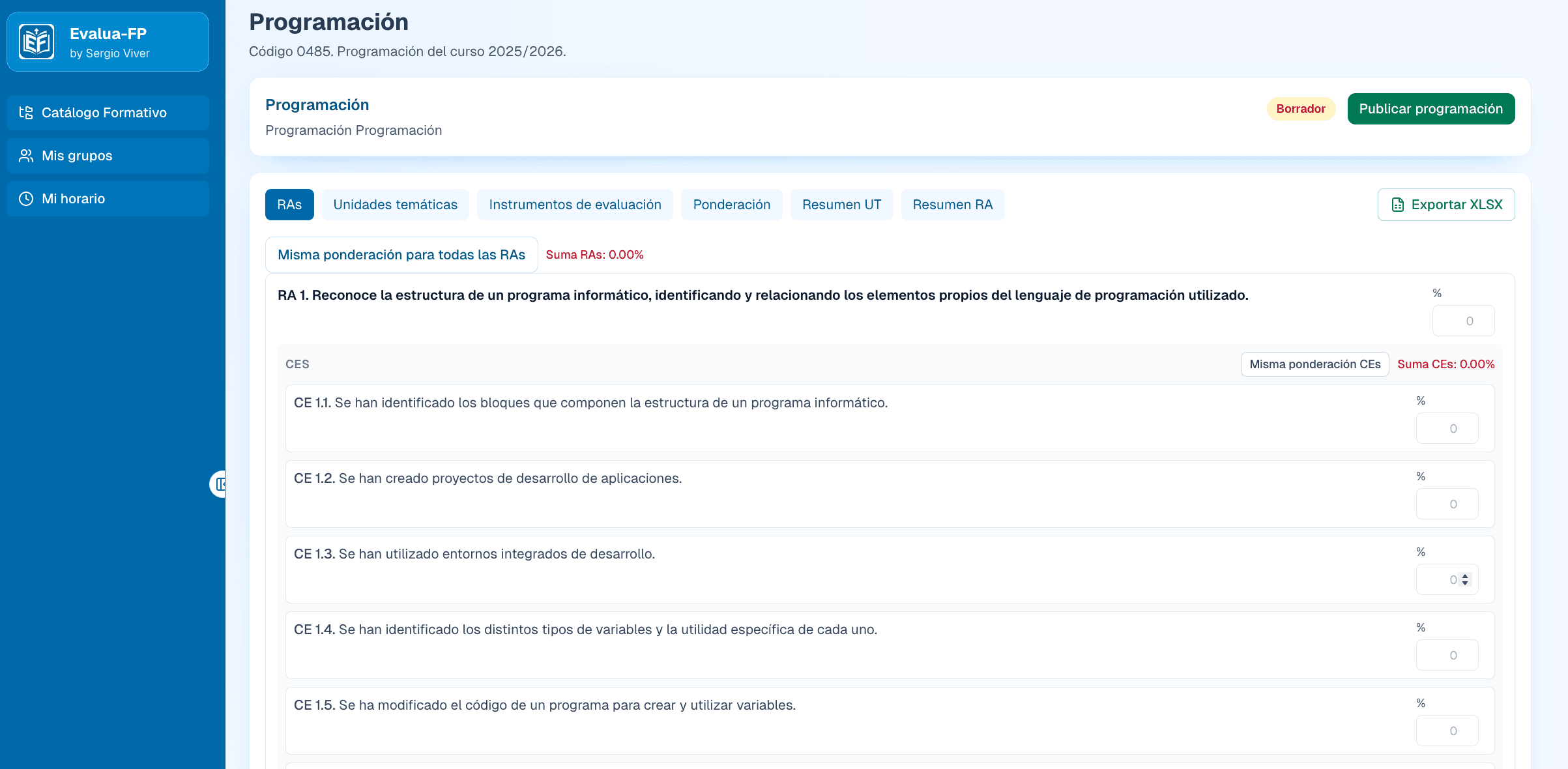
Captura mostrando la lista de RAs desplegables con sus CEs
4.2 Pestaña Unidades temáticas
Crea las unidades didácticas que estructuran el módulo. Cada unidad tiene un número de orden y un nombre. Las unidades se usarán para organizar los instrumentos de evaluación.
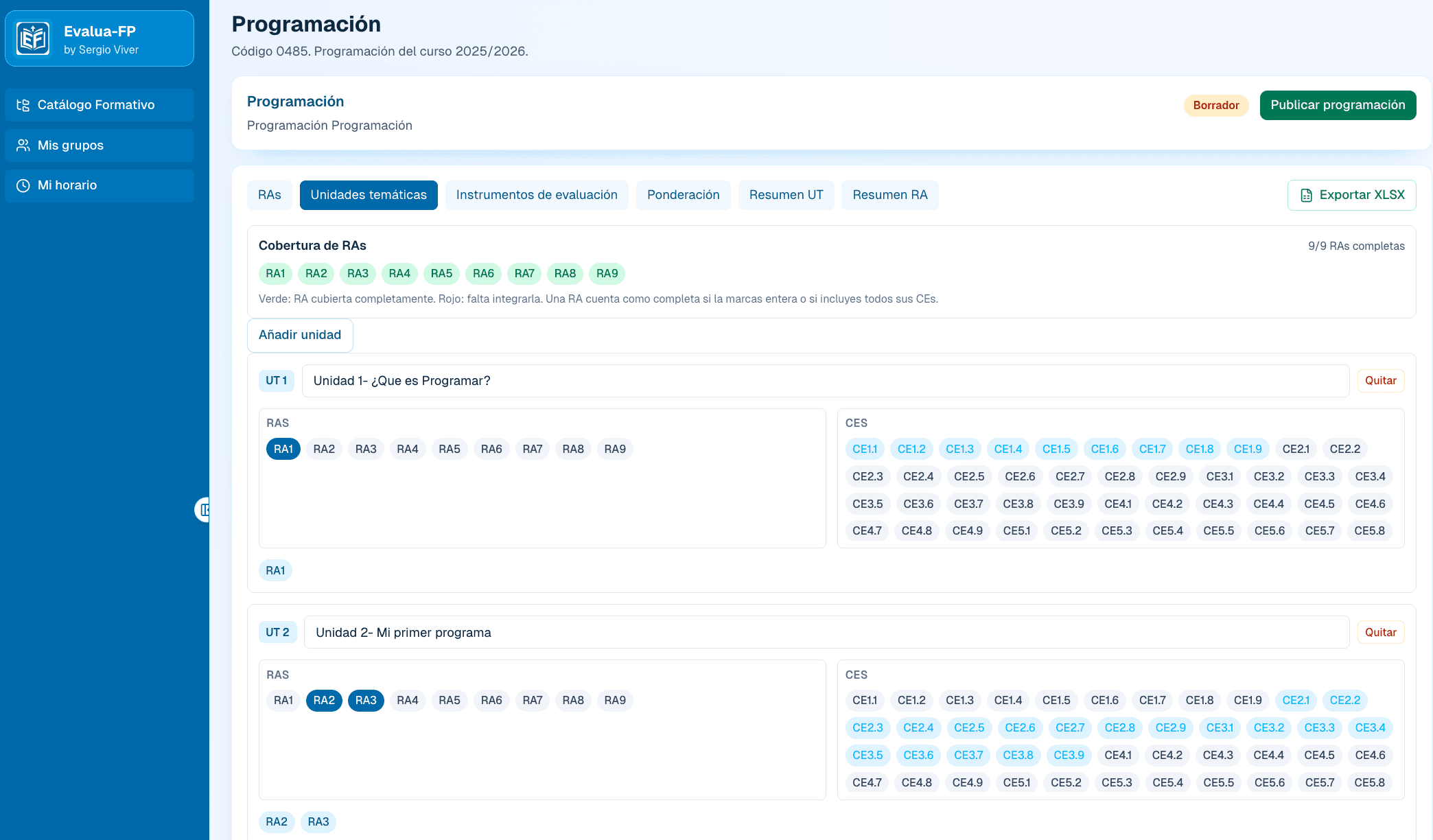
Captura de la lista de unidades con el formulario de nueva unidad
4.3 Pestaña Instrumentos
Añade los instrumentos de evaluación (exámenes, prácticas, trabajos…) y asocia cada uno a una unidad temática. Para cada instrumento, marca qué CEs evalúa. El indicador de cobertura de RAs en la parte superior muestra en verde los RAs cuyos CEs están cubiertos por al menos un instrumento.
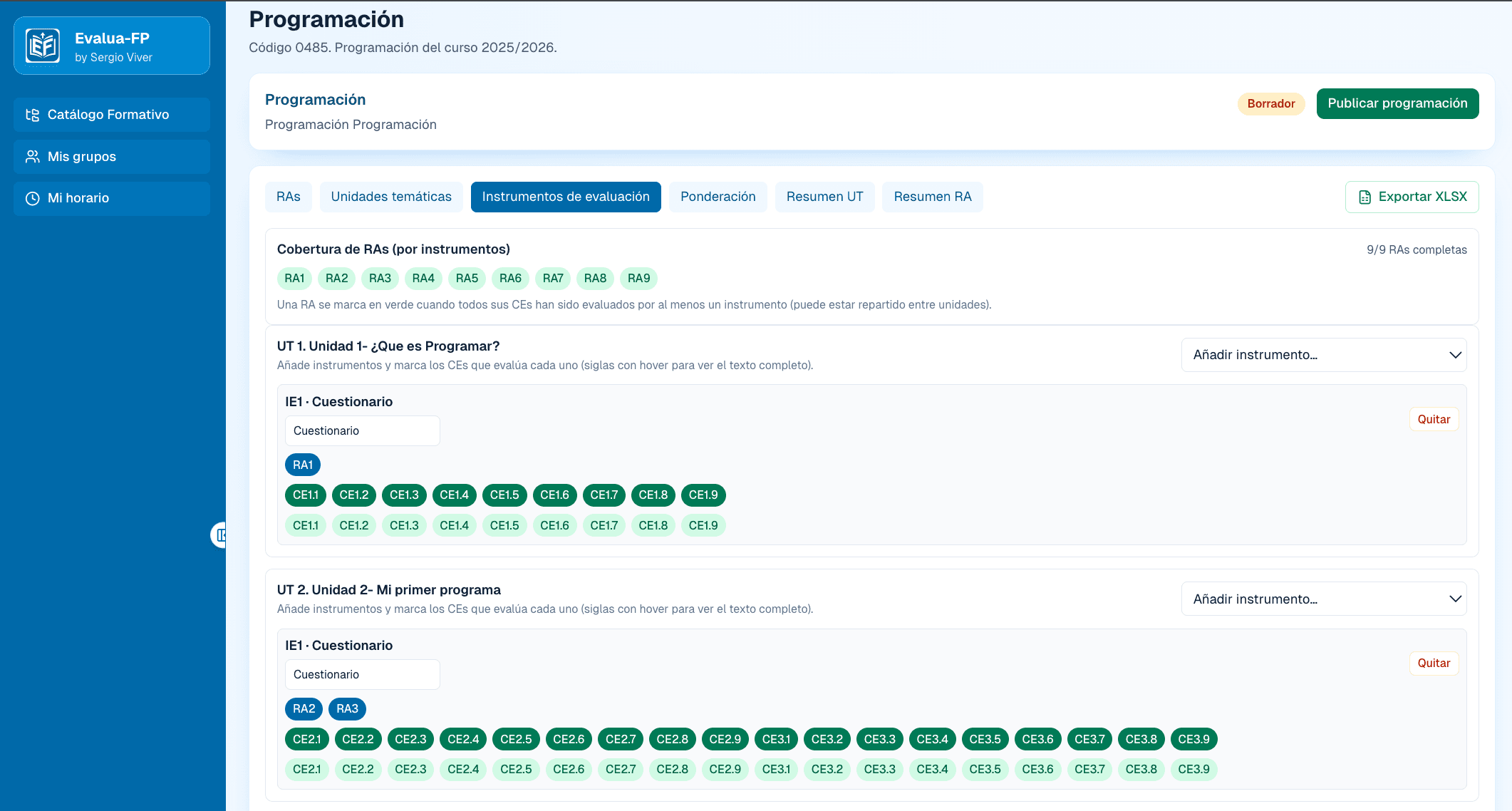
Captura mostrando los instrumentos añadidos con los CEs seleccionados en verde
4.4 Pestaña Ponderaciones
Asigna el peso porcentual de cada RA sobre la nota final. La suma de todos los RAs debe ser 100%. Dentro de cada RA, distribuye el peso entre sus CEs.
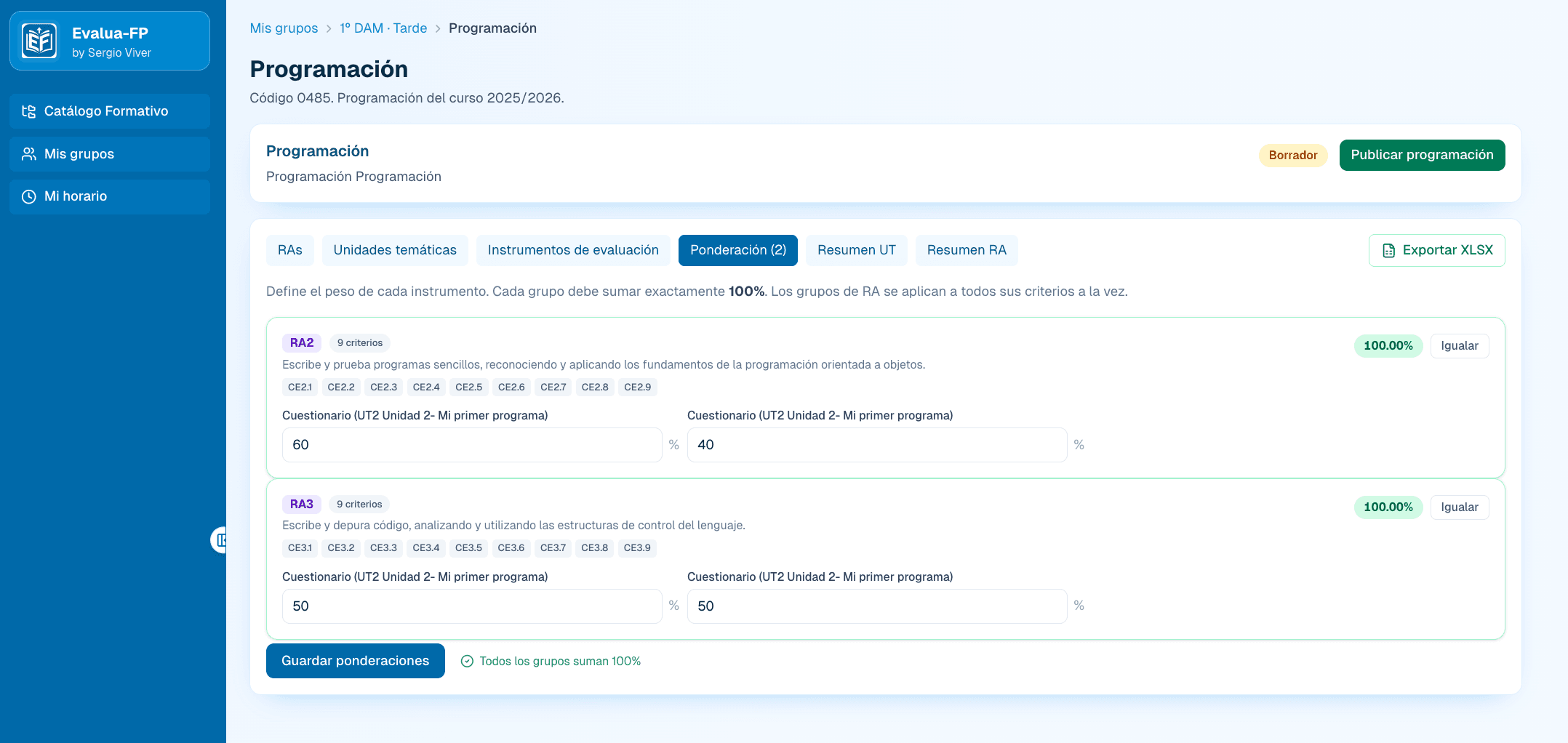
Captura mostrando los inputs de porcentaje por RA y CEs
4.5 Publicar la programación
Cuando la configuración esté completa, pulsa Publicar. Esto activa la evaluación y habilita el diario y la asistencia completos. La estructura de RAs y CEs queda bloqueada tras publicar.

Captura mostrando el banner de estado (borrador/publicada) y el botón de publicar
Gestión de alumnos
En la pestaña Alumnos del hub puedes ver el listado completo del grupo y añadir o eliminar alumnos en cualquier momento.
5.1 Añadir alumnos
Al pulsar Añadir alumno se abre un panel con tres opciones:
Un alumno — escribe nombre y apellidos manualmente.
Listado — pega un listado de alumnos (uno por línea).
Google Classroom — importa directamente desde una clase de Classroom (plan Centro).
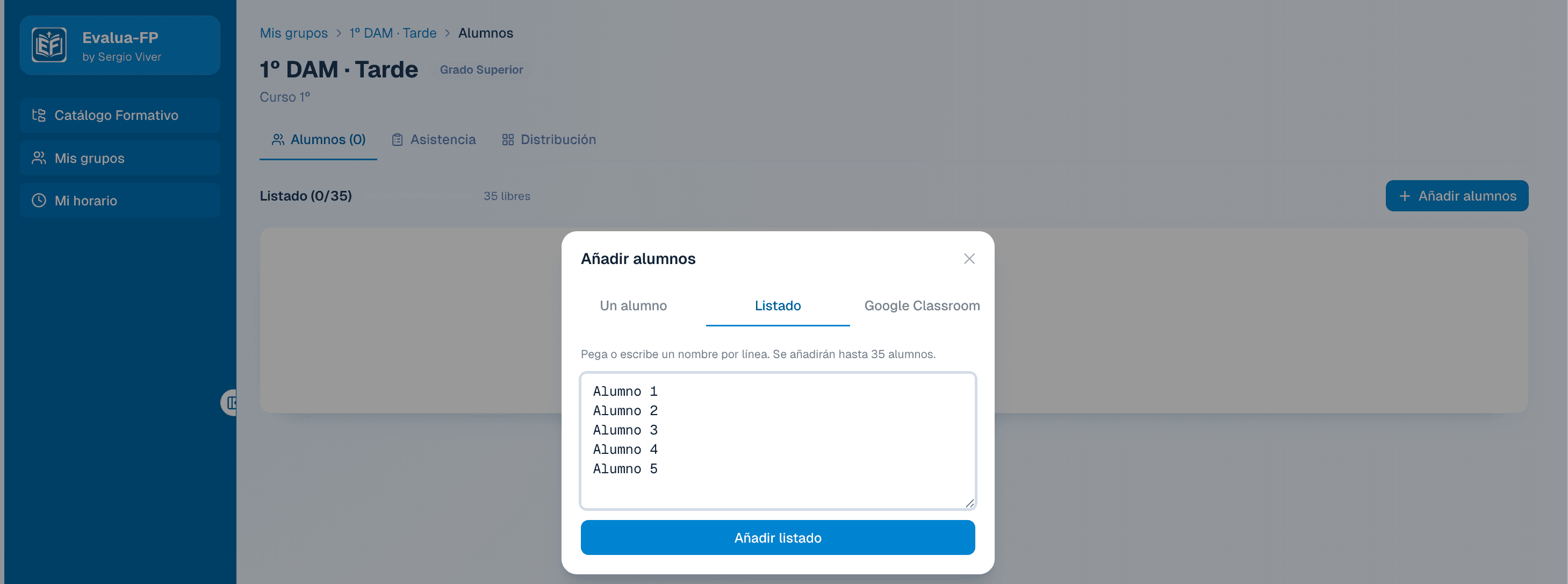
Captura del modal mostrando las pestañas Un alumno / Listado / Google Classroom
Control de asistencia
El control de asistencia se realiza desde el hub del grupo. Disponible en plan Profesional y Centro.
6.1 Pase de lista — pestaña Asistencia
Abre el hub del grupo y ve a la pestaña Asistencia.
Selecciona la fecha (por defecto aparece el día de hoy).
Marca el estado de cada alumno: Presente (P), Ausente (A), Retraso (R) o Justificado (J).
Los cambios se guardan automáticamente.
En la parte inferior aparece el historial de asistencia con las últimas sesiones y el porcentaje de asistencia de cada alumno.
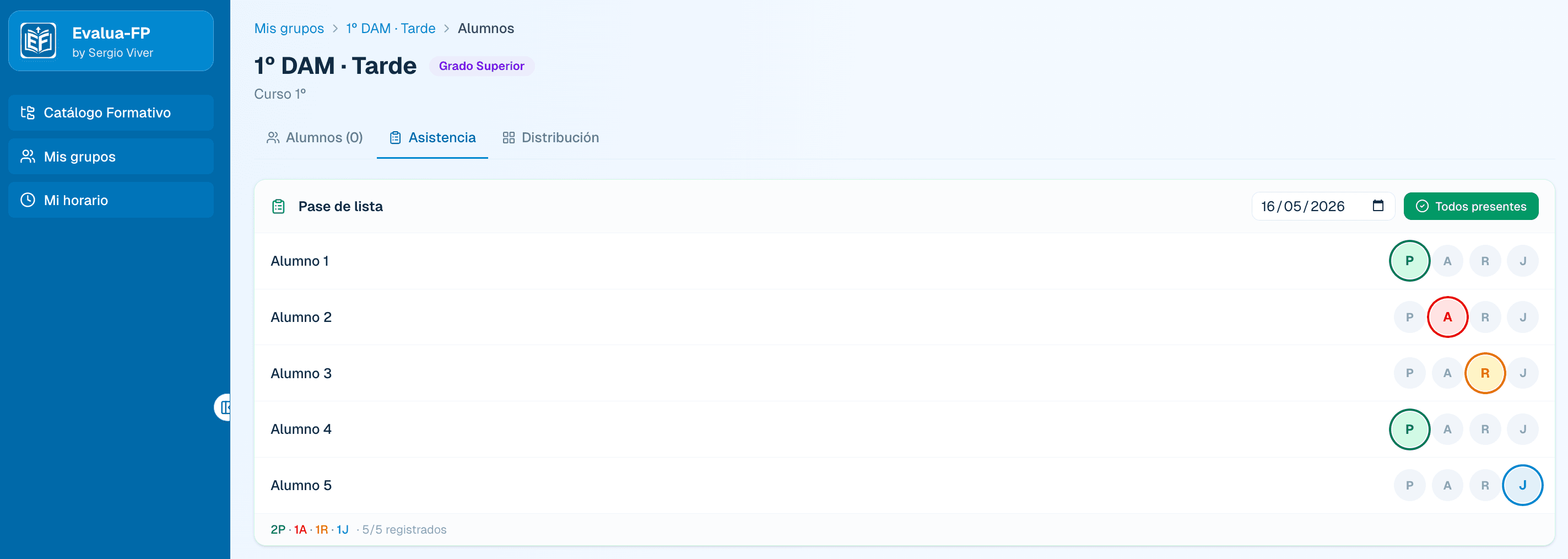
Captura mostrando la lista de alumnos con los botones de estado y el selector de fecha
6.2 Asistencia desde el plano — pestaña Distribución
La pestaña Distribución muestra el plano interactivo del aula. Puedes colocar a cada alumno en su pupitre y pasar lista directamente sobre el plano haciendo clic en cada sitio. El estado se sincroniza con la pestaña Asistencia.
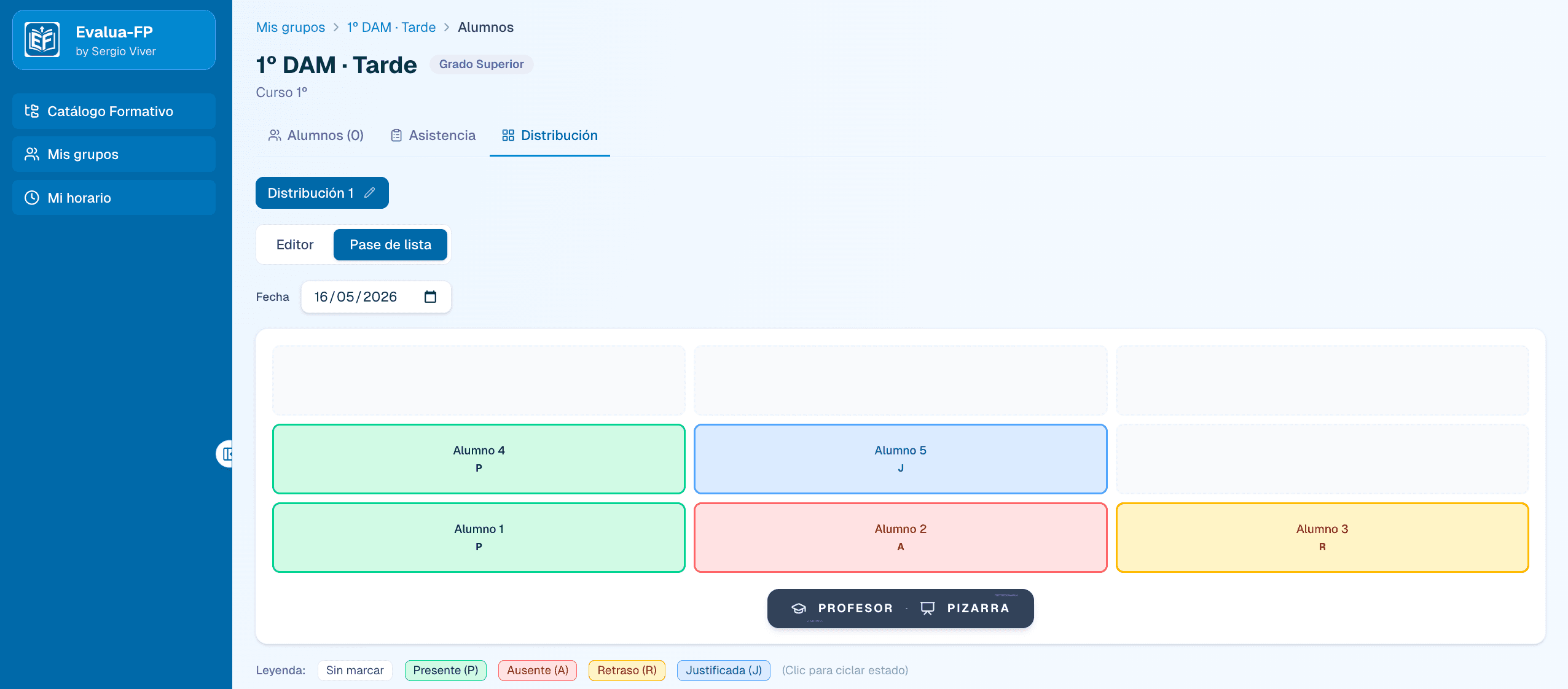
Captura del plano mostrando pupitres con nombres y colores de estado de asistencia
Registro de notas (Evaluación)
La evaluación se activa automáticamente cuando la programación se publica. Se accede desde el hub del grupo mediante el acceso rápido a Evaluación. Muestra la matriz de notas: filas = alumnos, columnas = instrumentos.
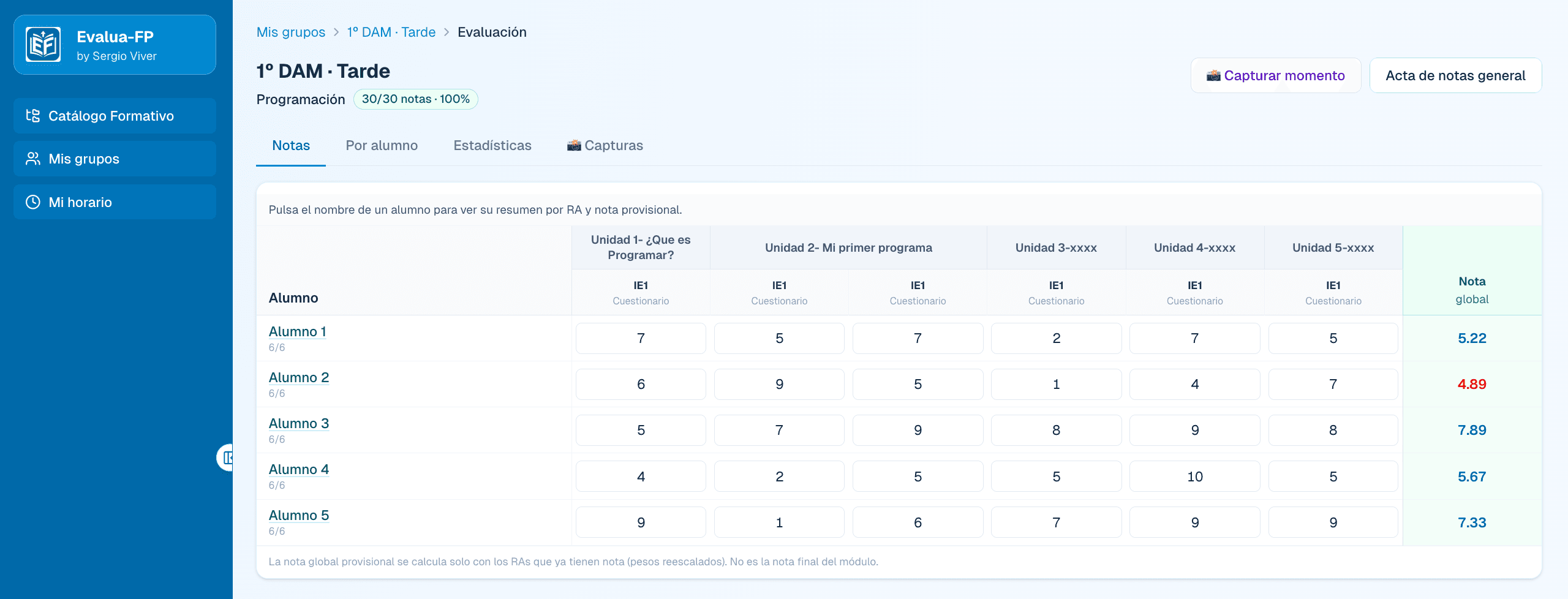
Captura de la tabla con alumnos en filas, instrumentos en columnas, notas de RA y nota global
7.1 Introducir notas
Haz clic en la celda del alumno y el instrumento.
Escribe la nota (0-10) y pulsa Enter o Tab para avanzar.
Las notas por RA y la nota global se recalculan al instante según las ponderaciones configuradas.
7.2 Cabeceras por tema e instrumento
Las columnas se agrupan por unidad temática. La primera fila de cabecera muestra el nombre de la unidad y la segunda el código y nombre del instrumento. Si una unidad tiene un solo instrumento, solo aparece la segunda fila.
7.3 Capturar momento
El botón Capturar momento guarda una instantánea del estado actual de las notas, útil para archivar el estado al final de cada evaluación sin afectar a las notas activas.
7.4 Acta de notas general
El botón Acta de notas general genera un PDF con todas las notas del grupo, listo para firmar o archivar.
7.5 Informe por alumno
Haz clic en el nombre de un alumno en la matriz.
Se abre el detalle con sus notas desglosadas por RA, CE e instrumento.
Pulsa Descargar informe PDF para generar el documento individual.
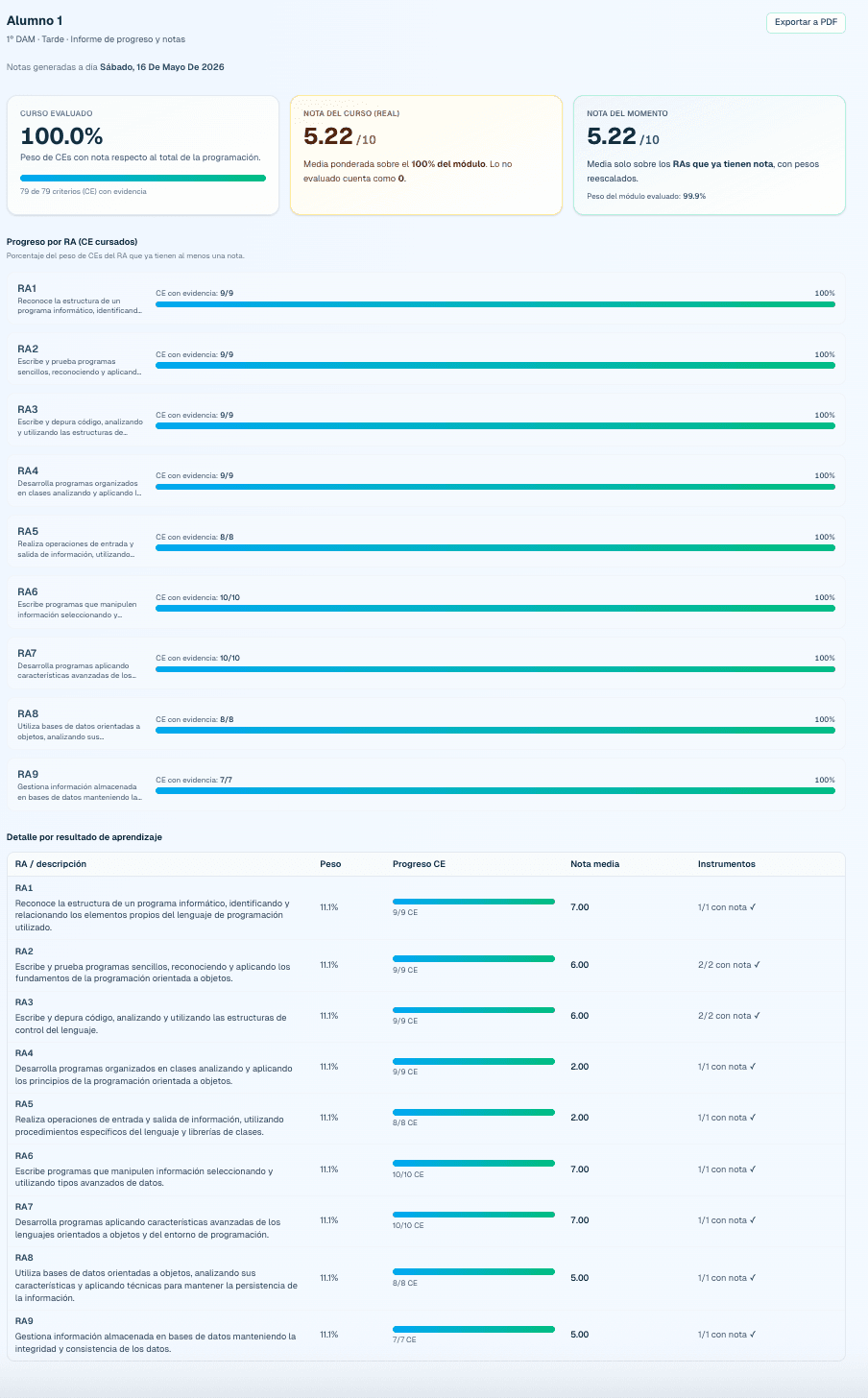
Captura del panel o página de alumno mostrando el desglose completo de notas
Diario de sesión
El diario permite registrar qué has trabajado en cada sesión: contenidos impartidos, actividades, observaciones y planificación. Se organiza en una línea de tiempo. Disponible en plan Profesional y Centro.
Accede al diario desde el hub del grupo → acceso rápido Diario, o desde la tarjeta Sesiones diario en la cabecera del hub.
Pulsa Nueva sesión.
Selecciona la fecha, la duración y la unidad temática trabajada.
Escribe los contenidos impartidos, las actividades realizadas y cualquier observación.
Guarda. La sesión aparece en la línea de tiempo ordenada por fecha.
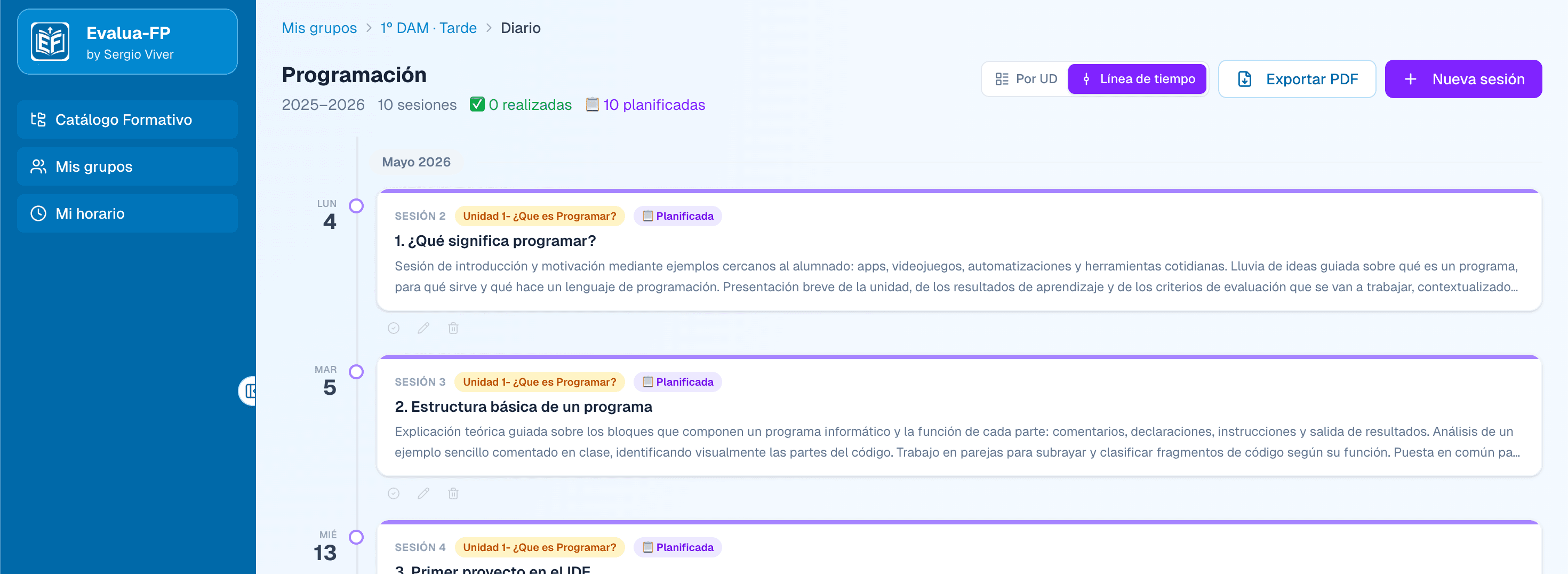
Captura del diario mostrando varias sesiones ordenadas cronológicamente
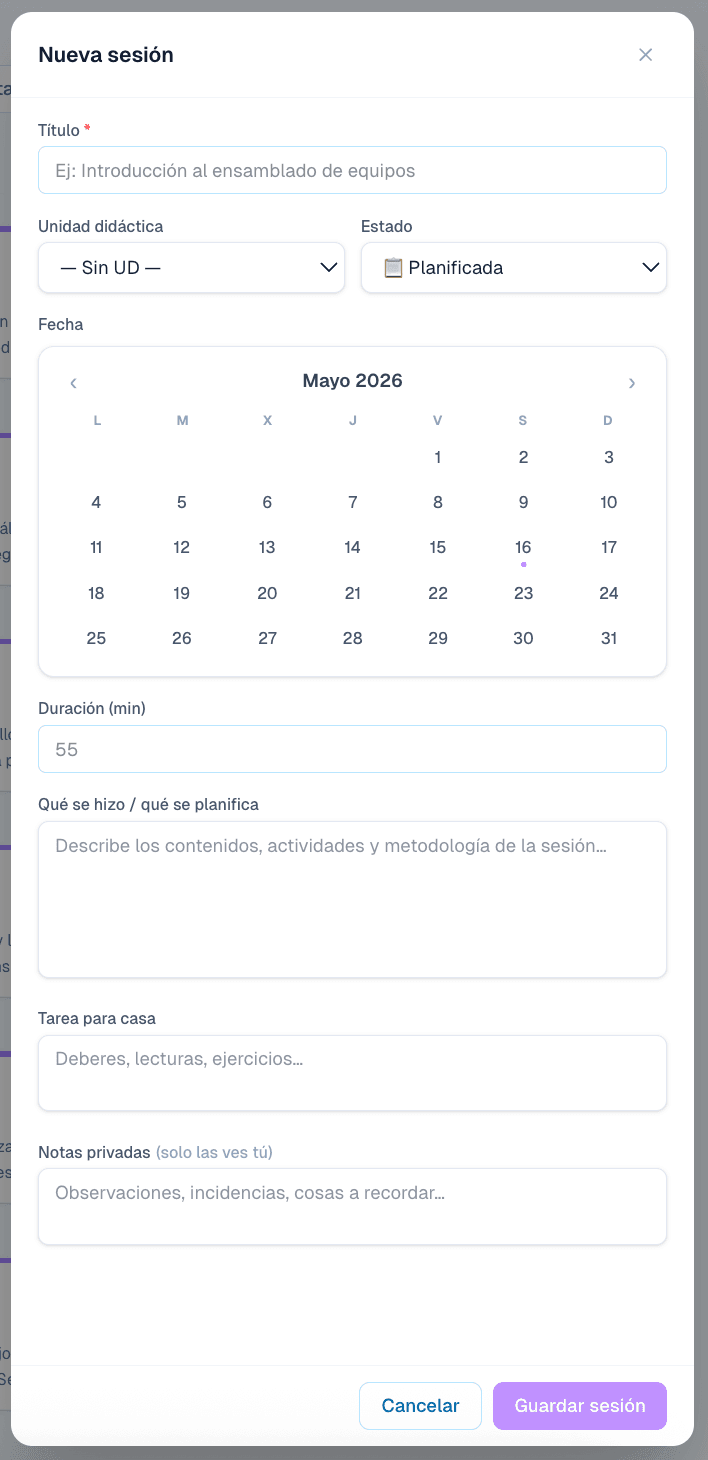
Captura del formulario con los campos de fecha, unidad, contenidos y observaciones
Mi horario
La sección Mi horario (menú lateral) te permite configurar en qué días y horas impartes cada grupo. Disponible en plan Profesional y Centro.
El horario alimenta el widget Hoy del dashboard, que muestra qué grupos tienes en el día actual y si tienes asistencia pendiente de pasar.
Ve a Mi horario en el menú lateral.
Añade los tramos horarios de cada grupo: día de la semana, hora de inicio y fin.
Guarda. El dashboard mostrará automáticamente tus clases de hoy con acceso directo al pase de lista.
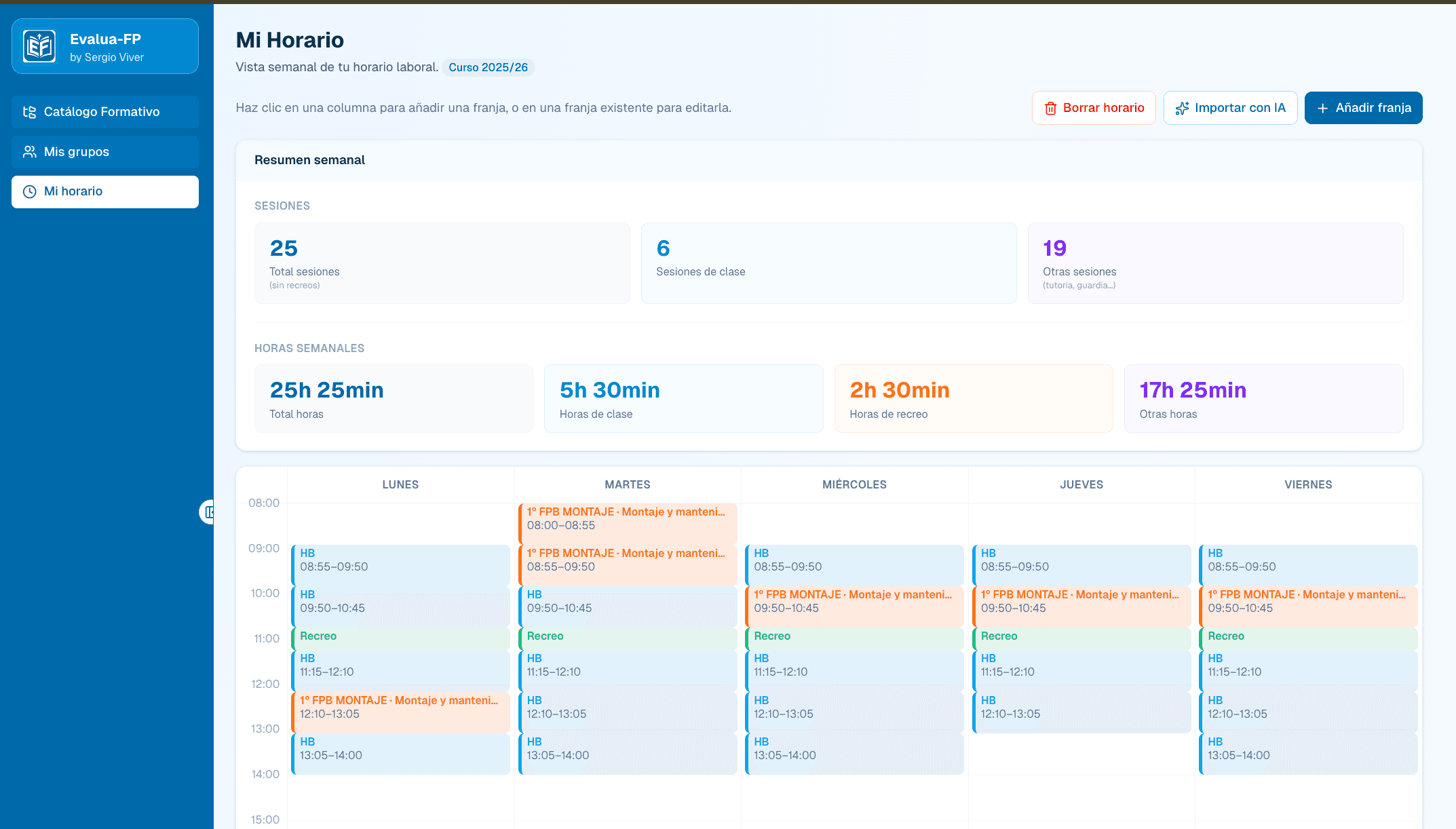
Captura del horario mostrando los grupos distribuidos en los días y tramos horarios

Captura del dashboard mostrando las clases programadas para hoy y el enlace a asistencia
Planes y funcionalidades
EvaluaFP tiene tres planes. El plan Gratuito es permanente y no expira.
| Funcionalidad | Gratuito | Profesional | Centro |
|---|---|---|---|
| Grupos activos | 1 | 5 | Ilimitados |
| Programaciones | 1 | 5 | Ilimitadas |
| Alumnos | Ilimitados | Ilimitados | Ilimitados |
| Evaluación (notas) | 1 | Ilimitadas | Ilimitadas |
| Diario de sesión | ✗ | ✓ | ✓ |
| Asistencia | ✗ | ✓ | ✓ |
| Horario semanal | ✗ | ✓ | ✓ |
| Plano del aula | ✗ | 1 plano | 3 planos |
| Exportación PDF | ✗ | ✓ | ✓ |
| Google Classroom | ✗ | ✗ | ✓ |
| Importar alumnos de Classroom | ✗ | ✗ | ✓ |
Para cambiar de plan escríbenos a hola@evaluafp.com. Los pagos se gestionan manualmente durante la fase beta.
¿Tienes dudas o necesitas ayuda?
Escríbenos a hola@evaluafp.com o visita evaluafp.com
EvaluaFP · Plataforma de evaluación para Formación Profesional · España